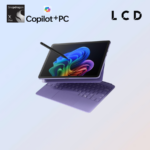

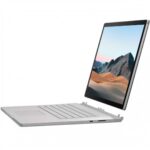
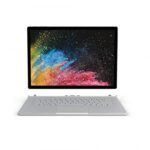
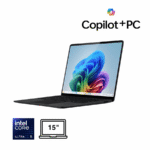
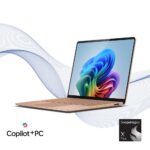
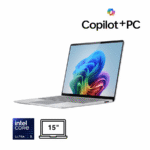


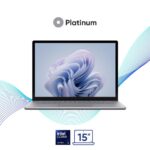
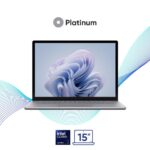
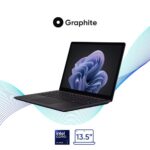
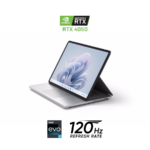
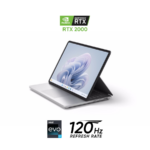
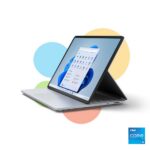
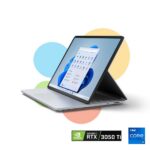

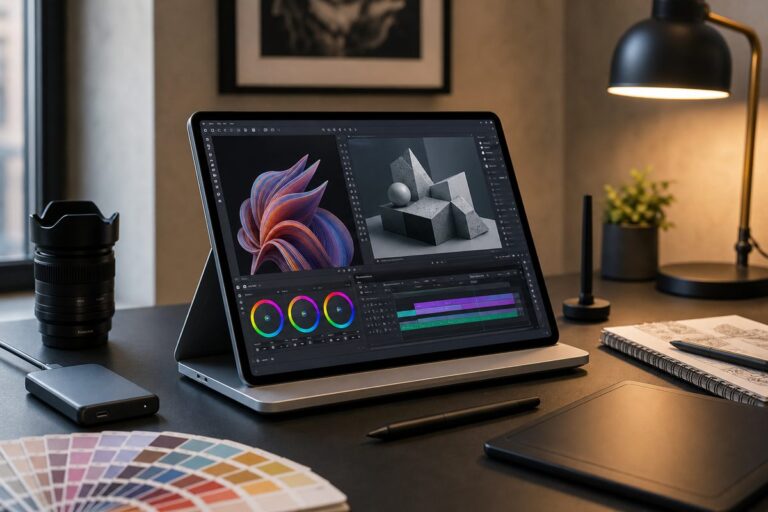
Surface Book 3, một biểu tượng của sự linh hoạt và hiệu năng trong thế giới laptop 2-trong-1, vẫn là lựa chọn hàng đầu của nhiều chuyên gia. Tuy nhiên, để đảm bảo chiếc máy này luôn hoạt động đúng với kỳ vọng và mang lại giá trị cao nhất, việc thực hiện một “Surface Book 3 quota check” định kỳ là vô cùng cần thiết. Bài viết này sẽ hướng dẫn bạn cách kiểm tra cấu hình, sức khỏe pin và hiệu năng thực tế của Surface Book 3 một cách chi tiết, giúp bạn đưa ra quyết định mua sắm thông minh và tối ưu hóa trải nghiệm sử dụng.
Giới thiệu Surface Book 3: Dòng laptop 2-trong-1 cao cấp
Surface Book 3 là đỉnh cao của dòng laptop 2-trong-1 từ Microsoft, nổi bật với thiết kế độc đáo cho phép tháo rời màn hình để sử dụng như một máy tính bảng độc lập. Phần màn hình được trang bị pin riêng và có thể hoạt động mà không cần đế bàn phím, mang lại sự linh hoạt tối đa cho người dùng. Chất liệu hợp kim magie cao cấp không chỉ tạo nên vẻ ngoài sang trọng mà còn đảm bảo độ bền bỉ, chắc chắn cho thiết bị.
Dòng máy này được thiết kế để phục vụ đối tượng người dùng chuyên nghiệp có yêu cầu cao về hiệu năng và tính di động. Từ các nhà thiết kế đồ họa, kiến trúc sư cần sức mạnh xử lý ảnh và render 3D, đến lập trình viên hay chuyên gia cần một cỗ máy đa nhiệm, Surface Book 3 đều có thể đáp ứng. Khả năng chuyển đổi linh hoạt giữa chế độ laptop, tablet và studio mode giúp người dùng dễ dàng thích nghi với mọi môi trường làm việc.
Surface Book 3 có nhiều phiên bản cấu hình khác nhau, phù hợp với từng nhu cầu sử dụng cụ thể. Các phiên bản phổ biến bao gồm CPU Intel Core i5 thế hệ thứ 10 với đồ họa tích hợp Iris Plus, hoặc Intel Core i7 thế hệ thứ 10 đi kèm với card đồ họa rời NVIDIA GeForce GTX 1650 Max-Q, GTX 1660 Ti Max-Q, và thậm chí là Quadro RTX 3000 Max-Q trên phiên bản 15 inch. Dung lượng RAM cũng đa dạng từ 8GB, 16GB đến 32GB, cùng với tùy chọn ổ cứng SSD từ 256GB đến 2TB, mang lại nhiều lựa chọn cho người dùng.
“Quota Check” trên Surface Book 3 là gì và tại sao cần?
Trong ngữ cảnh máy tính, thuật ngữ “quota check” có thể hiểu là việc kiểm tra giới hạn, tình trạng hiện tại và các thông số kỹ thuật của thiết bị. Đối với Surface Book 3, một “quota check” toàn diện sẽ bao gồm việc đánh giá cấu hình phần cứng, dung lượng lưu trữ, sức khỏe pin và hiệu năng hoạt động thực tế của máy. Mục tiêu là để đảm bảo rằng chiếc máy vẫn đáp ứng được các tiêu chuẩn ban đầu và phù hợp với nhu cầu sử dụng của bạn.
Tầm quan trọng của việc kiểm tra này không thể phủ nhận, đặc biệt khi bạn đang cân nhắc mua một chiếc Surface Book 3, dù là máy mới hay máy đã qua sử dụng. Đối với máy mới, việc kiểm tra giúp xác nhận rằng bạn nhận được đúng cấu hình đã đặt hàng và không có lỗi từ nhà sản xuất. Còn với máy cũ, “quota check” trở thành bước thiết yếu để đánh giá chính xác tình trạng thực tế của máy, tránh mua phải sản phẩm kém chất lượng hoặc bị giảm hiệu năng đáng kể.
Các khía cạnh chính cần kiểm tra bao gồm cấu hình phần cứng (CPU, RAM, GPU), dung lượng ổ cứng và tốc độ đọc/ghi, tình trạng sức khỏe của pin (dung lượng thực tế, số chu kỳ sạc), và khả năng duy trì hiệu năng ổn định dưới tải nặng. Một Surface Book 3 được kiểm tra kỹ lưỡng sẽ giúp bạn yên tâm hơn về hiệu suất làm việc, khả năng đáp ứng các tác vụ chuyên môn và độ bền của thiết bị trong thời gian dài sử dụng.
Hướng dẫn kiểm tra cấu hình phần cứng (Hardware Quota)
Để bắt đầu “quota check” phần cứng của Surface Book 3, bạn có thể sử dụng các công cụ tích hợp sẵn trong Windows. Đây là cách nhanh chóng và đáng tin cậy để xác minh các thông số cơ bản của máy.
Đầu tiên, để kiểm tra thông số CPU, RAM và GPU, bạn có thể truy cập vào “System Information”. Nhấn Windows + R, gõ msinfo32 và nhấn Enter. Cửa sổ System Information sẽ hiển thị chi tiết về bộ vi xử lý (Processor), dung lượng RAM (Installed Physical Memory) và thông tin về card đồ họa (dưới mục Display). Ngoài ra, một cách đơn giản hơn là click chuột phải vào biểu tượng “This PC” trên màn hình desktop hoặc trong File Explorer, chọn “Properties”. Cửa sổ này sẽ hiển thị nhanh thông tin về CPU và RAM.
Tiếp theo, việc kiểm tra dung lượng ổ cứng SSD cũng rất quan trọng. Bạn có thể mở “File Explorer”, chọn “This PC”. Tại đây, bạn sẽ thấy các ổ đĩa và dung lượng tổng, dung lượng đã sử dụng, cũng như dung lượng còn trống của mỗi ổ đĩa. Surface Book 3 thường sử dụng các phiên bản SSD NVMe tốc độ cao, với dung lượng phổ biến từ 256GB, 512GB, 1TB đến 2TB. Đảm bảo rằng dung lượng hiển thị khớp với thông số kỹ thuật của máy bạn.
Để đánh giá sâu hơn về sức khỏe của ổ cứng SSD, đặc biệt khi mua máy cũ, bạn nên sử dụng một công cụ bên thứ ba như CrystalDiskInfo. Phần mềm này sẽ cung cấp các thông tin chi tiết về nhiệt độ, số giờ hoạt động, số lần bật/tắt và quan trọng nhất là “Health Status” (trạng thái sức khỏe) của SSD. Trạng thái “Good” (Tốt) là lý tưởng, trong khi “Caution” (Cảnh báo) hoặc “Bad” (Xấu) cho thấy ổ cứng có vấn đề tiềm ẩn và có thể cần thay thế trong tương lai gần. Việc kiểm tra này giúp bạn tránh được rủi ro mất dữ liệu và đảm bảo hiệu suất lưu trữ ổn định.
Kiểm tra sức khỏe pin (Battery Quota) của Surface Book 3
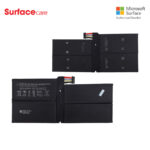
Pin là một trong những thành phần quan trọng nhất, ảnh hưởng trực tiếp đến trải nghiệm di động của Surface Book 3. Việc kiểm tra sức khỏe pin định kỳ giúp bạn nắm rõ tình trạng hiện tại và có kế hoạch bảo dưỡng hoặc thay thế phù hợp. Surface Book 3 có hai viên pin: một trong màn hình và một trong đế bàn phím.
Để tạo báo cáo pin chi tiết, bạn cần sử dụng Command Prompt. Hãy làm theo các bước sau:
- Nhấn
Windows + R, gõcmdvà nhấn Enter để mở Command Prompt. - Gõ lệnh
powercfg /batteryreportvà nhấn Enter. Hệ thống sẽ tạo một báo cáo HTML và lưu vào đường dẫn được hiển thị trong cửa sổ Command Prompt (thường là trong thư mục người dùng của bạn). - Mở tệp HTML này bằng trình duyệt web để xem báo cáo chi tiết.
Trong báo cáo pin, bạn cần chú ý đến các thông số quan trọng sau:
- Design Capacity (Dung lượng thiết kế): Đây là dung lượng pin ban đầu khi máy xuất xưởng. Ví dụ, khoảng 62,200 mWh cho phiên bản 13.5 inch hoặc 80,000 mWh cho phiên bản 15 inch (tổng của cả hai pin).
- Full Charge Capacity (Dung lượng sạc đầy thực tế): Đây là dung lượng pin tối đa mà máy có thể đạt được sau khi sạc đầy tại thời điểm hiện tại. Con số này sẽ giảm dần theo thời gian sử dụng.
- Cycle Count (Số chu kỳ sạc): Mỗi lần pin được sạc từ 0% lên 100% (hoặc tổng cộng các lần sạc đạt 100%) được tính là một chu kỳ. Số chu kỳ càng cao, pin càng bị hao mòn.
Để đánh giá tình trạng pin, bạn có thể tính toán độ suy giảm dung lượng thực tế bằng công thức: (1 - (Full Charge Capacity / Design Capacity)) * 100%. Ví dụ, nếu Design Capacity là 80,000 mWh và Full Charge Capacity là 65,000 mWh, độ suy giảm là (1 - (65000/80000)) * 100% = 18.75%. Một mức suy giảm dưới 20% thường được coi là tốt, từ 20-30% là chấp nhận được, và trên 30% cho thấy pin đã yếu và cần cân nhắc thay thế để đảm bảo thời lượng sử dụng. Số chu kỳ sạc dưới 300-400 thường cho thấy pin vẫn còn tốt, trong khi trên 500 có thể là dấu hiệu pin đã lão hóa đáng kể.
Đánh giá hiệu năng thực tế (Performance Quota) Surface Book 3
Kiểm tra hiệu năng thực tế là bước không thể thiếu để đánh giá khả năng xử lý công việc của Surface Book 3, đặc biệt với các tác vụ nặng. Một chiếc máy có cấu hình mạnh nhưng không duy trì được hiệu năng ổn định sẽ ảnh hưởng lớn đến trải nghiệm người dùng.
Bạn có thể sử dụng Task Manager để theo dõi mức sử dụng CPU, RAM, Disk và GPU trong quá trình làm việc. Nhấn Ctrl + Shift + Esc để mở Task Manager, sau đó chuyển sang tab “Performance”. Tại đây, bạn có thể quan sát biểu đồ sử dụng tài nguyên theo thời gian thực. Khi bạn chạy các ứng dụng nặng như chỉnh sửa video, thiết kế đồ họa 3D, hoặc chơi game, hãy chú ý xem CPU và GPU có bị đẩy lên mức 100% liên tục hay không, và liệu RAM có bị tràn không. Nếu các chỉ số này thường xuyên ở mức cao và máy có dấu hiệu giật lag, đó có thể là dấu hiệu của hiệu năng không ổn định hoặc quá tải.
Kiểm tra nhiệt độ máy khi chạy các tác vụ nặng cũng rất quan trọng để đánh giá khả năng tản nhiệt. Bạn có thể sử dụng phần mềm bên thứ ba như HWMonitor hoặc Core Temp. Khi render video hoặc chơi game trong thời gian dài, nhiệt độ CPU và GPU không nên vượt quá 90-95 độ C. Nếu nhiệt độ thường xuyên chạm mức này hoặc cao hơn, máy có thể bị “thermal throttling” (giảm xung nhịp để tránh quá nhiệt), dẫn đến hiệu năng giảm đáng kể. Điều này đặc biệt quan trọng với Surface Book 3, vì thiết kế mỏng nhẹ có thể hạn chế khả năng tản nhiệt dưới tải nặng.
Cần lưu ý về sự khác biệt hiệu năng giữa các phiên bản GPU và khi sử dụng ở chế độ tablet. Phiên bản 15 inch với RTX 2060 sẽ có hiệu năng vượt trội so với phiên bản 13.5 inch với GTX 1650 Max-Q. Ngoài ra, khi tháo màn hình ra để sử dụng ở chế độ tablet, hiệu năng sẽ bị giới hạn đáng kể vì chỉ có CPU và đồ họa tích hợp hoạt động. Card đồ họa rời chỉ có sẵn khi màn hình được gắn vào đế bàn phím. Điều này cần được cân nhắc tùy theo nhu cầu sử dụng của bạn.
Tối ưu và quản lý “Quota” trên Surface Book 3 để kéo dài tuổi thọ
Việc kiểm tra định kỳ là tốt, nhưng việc chủ động tối ưu và quản lý các “quota” sẽ giúp Surface Book 3 của bạn duy trì hiệu suất cao và kéo dài tuổi thọ đáng kể. Đây là những mẹo thực tế mà một chuyên gia công nghệ như tôi thường áp dụng.
Đầu tiên, hãy định kỳ giải phóng dung lượng ổ cứng. Ổ cứng đầy không chỉ làm chậm máy mà còn ảnh hưởng đến khả năng cập nhật và hoạt động của hệ điều hành. Bạn có thể sử dụng công cụ “Disk Cleanup” tích hợp sẵn trong Windows bằng cách tìm kiếm trong Start Menu. Công cụ này giúp xóa các tệp tạm, tệp hệ thống cũ và các bản cập nhật không cần thiết. Ngoài ra, hãy thường xuyên gỡ bỏ các ứng dụng không còn sử dụng thông qua “Settings > Apps > Apps & features” và di chuyển các tệp lớn không cần thiết sang ổ cứng ngoài hoặc dịch vụ lưu trữ đám mây.
Thứ hai, luôn đảm bảo Windows và các driver được cập nhật thường xuyên. Microsoft liên tục phát hành các bản cập nhật Windows để cải thiện hiệu suất, vá lỗi bảo mật và tối ưu hóa phần cứng. Tương tự, việc cập nhật driver từ trang hỗ trợ của Microsoft hoặc NVIDIA cho card đồ họa sẽ giúp hệ thống hoạt động ổn định hơn, khai thác tối đa sức mạnh phần cứng và tránh các xung đột phần mềm. Bạn có thể kiểm tra cập nhật Windows trong “Settings > Update & Security > Windows Update”.
Cuối cùng, việc bảo quản pin đúng cách là chìa khóa để kéo dài thời lượng sử dụng. Tránh để pin cạn kiệt hoàn toàn hoặc sạc đầy 100% liên tục trong thời gian dài. Lý tưởng nhất là giữ mức pin trong khoảng 20% đến 80%. Hạn chế sử dụng máy trong môi trường quá nóng hoặc quá lạnh, vì nhiệt độ cực đoan có thể làm chai pin nhanh hơn. Khi không sử dụng máy trong thời gian dài, hãy sạc pin lên khoảng 50-60% rồi tắt máy hoàn toàn. Bạn cũng có thể điều chỉnh các cài đặt năng lượng trong Windows để tối ưu thời lượng pin, ví dụ như giảm độ sáng màn hình hoặc tắt các ứng dụng chạy nền không cần thiết.
Kết luận: Chọn Surface Book 3 phù hợp và duy trì hiệu suất
Việc thực hiện “Surface Book 3 quota check” định kỳ không chỉ là một thói quen tốt mà còn là một bước thiết yếu để đảm bảo bạn luôn có trải nghiệm tốt nhất với chiếc máy cao cấp này. Từ việc kiểm tra cấu hình phần cứng, đánh giá sức khỏe pin cho đến theo dõi hiệu năng thực tế, mỗi bước đều giúp bạn nắm rõ tình trạng của thiết bị và có những điều chỉnh kịp thời. Điều này đặc biệt quan trọng để duy trì khả năng làm việc hiệu quả và kéo dài tuổi thọ cho Surface Book 3.
Khi cân nhắc mua Surface Book 3, đặc biệt là máy đã qua sử dụng, hãy dành thời gian kiểm tra kỹ lưỡng các thông số đã nêu. Ưu tiên những chiếc máy có cấu hình phù hợp với nhu cầu công việc của bạn, pin còn tốt và không có dấu hiệu quá nhiệt hay hư hỏng vật lý rõ ràng. Đừng ngần ngại yêu cầu người bán cung cấp các báo cáo kiểm tra hoặc tự mình thực hiện các bước kiểm tra cơ bản ngay tại chỗ.
Surface Book 3, với thiết kế độc đáo và hiệu năng mạnh mẽ, vẫn là một công cụ đắc lực cho các chuyên gia và người dùng sáng tạo. Khi được quản lý và bảo dưỡng đúng cách, chiếc máy này sẽ tiếp tục là người bạn đồng hành đáng tin cậy, giúp bạn hoàn thành mọi tác vụ từ cơ bản đến phức tạp một cách mượt mà và hiệu quả. Hãy để những kiến thức về “quota check” này giúp bạn tận dụng tối đa giá trị của Surface Book 3.
Bình luận (0)