
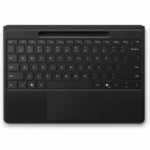
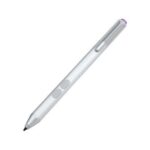
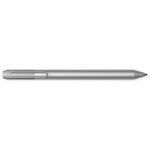
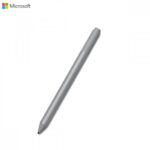
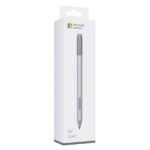
Bút Surface Pen
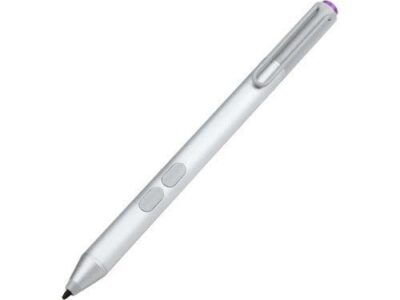
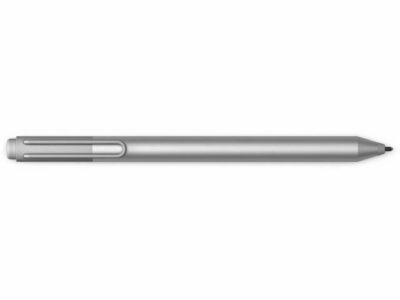
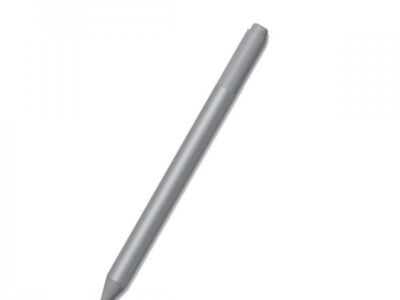
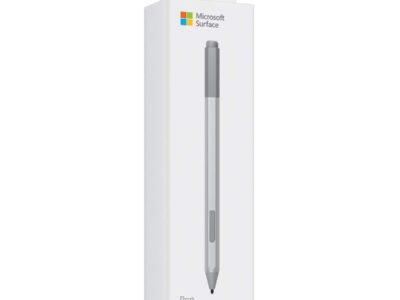
Bút cảm ứng Surface có 2 dòng chính: Surface Pen (bút truyền thống có clip, dùng pin AAAA) tương thích Pro 3 đến Pro 9 và Go 1 đến Go 4; Surface Slim Pen 2 (bút dẹp, sạc không dây, có haptic feedback) tương thích Pro 8 trở đi, Laptop Studio. Cả 2 đều có 4096 bước áp lực.
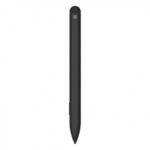
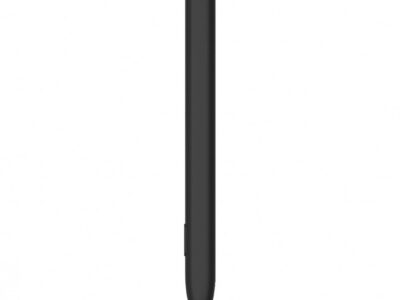
Microsoft có 2 dòng bút cảm ứng chính cho Surface: Surface Pen thiết kế truyền thống có clip dắt áo và dùng pin AAAA (thay được), và Surface Slim Pen 2 thiết kế dẹp như bút chì, sạc không dây qua nam châm, có haptic feedback rung nhẹ khi viết mô phỏng cảm giác bút trên giấy.
Cả 2 bút đều dùng công nghệ N-Trig tích hợp trong màn hình Surface, hỗ trợ 4096 bước áp lực, độ nghiêng (tilt) để tạo nét mảnh nét đậm như bút chì thật, và các phím chức năng (nút xoá phía đuôi, nút phải ở thân bút). Độ trễ chỉ 9ms với Slim Pen 2 và 21ms với Surface Pen gốc.
Chọn Surface Pen hay Slim Pen 2?
Chính hãng 100%
Tem Microsoft, hóa đơn VAT, bảo hành 24 tháng toàn quốc.
Giá tốt nhất
Cam kết giá cạnh tranh, hoàn tiền chênh lệch.
Ưu đãi hấp dẫn
Trả góp 0%, tặng phụ kiện khi mua combo.
Hiển thị tất cả 6 kết quả
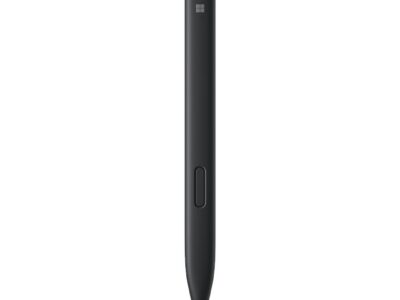
So sánh Surface Pen và Slim Pen 2
| Thông số | Surface Pen (gốc) | Surface Slim Pen 2 |
|---|---|---|
| Thiết kế | Tròn, có clip dắt áo | Dẹp như bút chì |
| Nguồn | Pin AAAA thay được | Sạc không dây qua nam châm |
| Áp lực | 4096 bước | 4096 bước |
| Độ nghiêng | Có | Có |
| Haptic feedback | Không | Có (rung khi viết) |
| Độ trễ | ~21ms | ~9ms |
| Giá | 600k đến 1.5 triệu | 2 đến 3 triệu |
| Tương thích | Pro 3-9, Go 1-4, Book 1-3, Laptop 3-7 | Pro 8+, Laptop Studio, Go 3+ |
Khi nào chọn Surface Pen truyền thống?
- Bạn dùng Surface Pro 3, 4, 5, 6, 7, 7+ (không hỗ trợ Slim Pen 2 sạc không dây).
- Ngân sách dưới 1.5 triệu.
- Bạn thích bút có clip dắt áo, dễ cầm như bút thường.
- Không muốn lo sạc, chỉ cần thay pin AAAA 1 năm 1 lần.
Khi nào nên đầu tư Slim Pen 2?
- Bạn có Pro 8, 9, 10, 11 hoặc Laptop Studio 1, 2.
- Bạn là họa sĩ digital, cần độ trễ thấp nhất 9ms.
- Bạn thích haptic feedback (rung nhẹ) khi viết.
- Bạn dùng bàn phím Signature with Slim Pen 2 để sạc bút tiện lợi.
Các chức năng đặc biệt của Surface Pen
- Nút phía đuôi (eraser): lật ngược bút xoá như gôm.
- Nút bấm giữ + chạm đuôi: chụp màn hình (với Windows Ink Workspace).
- Double click đuôi bút: mở ghi chú nhanh OneNote hoặc Whiteboard.
- Nút thân bút: right-click giống chuột phải.
Phần mềm tương thích tốt với Surface Pen
- OneNote: ghi chú tay hỗ trợ palm rejection.
- Microsoft Whiteboard: bảng trắng cộng tác.
- Adobe Photoshop, Illustrator, Fresco: vẽ digital art.
- Clip Studio Paint: vẽ comic, manga.
- Concepts, Sketchbook, Krita: các app vẽ miễn phí.
- Drawboard PDF, Xodo: ghi chú tài liệu PDF.
Cam kết SurfaceMart với bút Pen
- Bút zin chính hãng Microsoft, hàng new hoặc likenew 99%.
- Test áp lực, độ nghiêng, nút bấm trước khi giao.
- Tặng 1 đầu bút thay thế kèm bút mới.
- Bảo hành 6 tháng.
- Tư vấn chọn Pen tương thích đúng model máy khách.
Câu hỏi thường gặp (FAQ)
Được nhưng hạn chế. Pen gốc hoạt động trên Pro 11 ở chế độ 4096 áp lực nhưng không có haptic feedback, không sạc qua bàn phím. Để trải nghiệm đầy đủ trên Pro 11 nên dùng Slim Pen 2.
Sạc đầy trong 1.5 đến 2 giờ qua khe từ tính của Signature Keyboard with Slim Pen 2 hoặc Surface Slim Pen Charger (bán riêng). Pin dùng được 15 giờ viết liên tục.
Rất dễ. Mở đầu bút bằng kẹp nhỏ (kèm trong hộp), gỡ đầu cũ, đẩy đầu mới vào. Đầu bút Surface Pen có 2 loại: HB (cứng) và 2H (cứng hơn), mỗi loại 3 đầu trong bộ thay thế. Đầu Slim Pen 2 khác, không tương thích với Pen gốc.
Thứ tự kiểm tra: 1) Pin còn? 2) Tắt Bluetooth rồi bật lại (với Pen 4+). 3) Pair lại Pen qua Settings, Bluetooth. 4) Cài lại driver N-Trig qua Device Manager. Nếu vẫn không nhận, có thể Pen hỏng, đem kiểm tra tại SurfaceMart.
Không khuyến nghị. Bút copy thường chỉ có 1024 áp lực (so với 4096 của zin), không có độ nghiêng, độ trễ cao 40ms+, dễ mất nhạy sau 6 tháng. Với Pen, chênh giá 500k đến 1 triệu đáng để đầu tư hàng zin.