






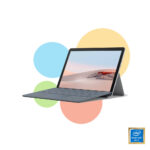












Thay chân sạc Surface
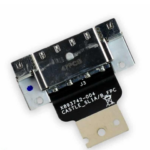
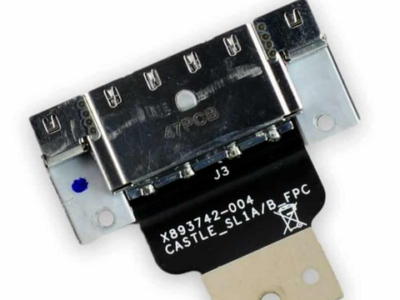
Dịch vụ thay cổng sạc Surface Connect (pin nam châm 6 chân) và cổng USB-C khi máy không nhận sạc, sạc chập chờn, hoặc gãy chân cổng sau khi va đập. Linh kiện zin theo đúng mã Microsoft, bảo hành 6 tháng. Áp dụng cho toàn dòng Pro, Laptop, Go, Book từ đời đầu đến mới nhất.
Cổng sạc Surface là điểm hay gặp sự cố: chân tiếp xúc Surface Connect bị oxi hoá gây không nhận sạc, cổng USB-C bị gãy chân giữa do cắm nhiều lần hoặc rơi khi đang cắm, đầu sạc lỏng không giữ được bằng nam châm. SurfaceMart chuyên thay cổng sạc cho toàn bộ dòng Surface.
Có 2 loại cổng sạc chính trên Surface: Surface Connect (cổng nam châm 6 chân ở cạnh phải, từ Pro 3 đến nay, chỉ Pro 10/11 và Laptop 7 bắt đầu chuyển sang USB-C hoàn toàn) và USB-C Power Delivery (các đời mới từ Pro 7 trở đi đều có thể sạc qua USB-C).
Các lỗi cổng sạc Surface hay gặp
Chính hãng 100%
Tem Microsoft, hóa đơn VAT, bảo hành 24 tháng toàn quốc.
Giá tốt nhất
Cam kết giá cạnh tranh, hoàn tiền chênh lệch.
Ưu đãi hấp dẫn
Trả góp 0%, tặng phụ kiện khi mua combo.
Hiển thị kết quả duy nhất
Lỗi cổng sạc Surface và cách khắc phục
Lỗi 1: Surface Connect không nhận sạc
Nguyên nhân: chân tiếp xúc 6 chân bị oxi hoá, bẩn, hoặc cong. Thử vệ sinh bằng tăm bông cồn 90 độ trước. Nếu vẫn không nhận → cần thay cổng Surface Connect trong máy.
Lỗi 2: Đầu sạc lỏng, không giữ bằng nam châm
Nam châm dưới cổng bị từ hoá yếu, hoặc bo mạch cổng lỏng. Cần thay cả cụm cổng Surface Connect.
Lỗi 3: USB-C gãy chân, không cắm sạc được
Do cắm mạnh, rơi khi cắm, hoặc dùng cáp USB-C cứng. Thay cổng USB-C hàn mới lên mainboard. Đòi hỏi thợ có kỹ thuật hàn SMD.
Lỗi 4: Sạc chập chờn, lúc vào lúc không
Cable nối cổng sạc với mainboard lỏng hoặc đứt. Cần mở máy, kiểm tra và thay cable ribbon.
Bảng giá thay cổng sạc Surface
| Dòng máy | Thay cổng Surface Connect | Thay cổng USB-C |
|---|---|---|
| Pro 4, 5, 6 | 800k đến 1.2 triệu | Không áp dụng |
| Pro 7, 7+, 8, 9 | 1 đến 1.5 triệu | 1.2 đến 1.8 triệu |
| Pro 10, 11 | 1.2 đến 1.8 triệu | 1.5 đến 2.2 triệu |
| Laptop 1-5 | 900k đến 1.3 triệu | 1 đến 1.5 triệu |
| Laptop 6, 7 | 1 đến 1.5 triệu | 1.3 đến 1.8 triệu |
| Go 1-4 | 700k đến 1 triệu | 900k đến 1.3 triệu |
| Book 1-3 | 1 đến 1.5 triệu | 1.2 đến 1.8 triệu |
Thời gian và quy trình thay cổng sạc
- Mở máy (với Pro và Go cần tách màn, với Laptop tháo bàn phím).
- Tháo mainboard hoặc cable cổng sạc.
- Hàn tháo cổng cũ (với cổng USB-C SMD) hoặc tháo module cổng (với Surface Connect).
- Lắp cổng mới, hàn lại nếu cần.
- Test sạc bằng sạc zin 65W và 45W.
- Lắp lại máy, dán keo viền.
Tổng thời gian: 2 đến 4 giờ tuỳ độ phức tạp.
Mẹo giữ cổng sạc Surface bền lâu
- Vệ sinh chân Surface Connect 3 đến 6 tháng 1 lần bằng tăm bông cồn.
- Không giật mạnh đầu sạc, để nam châm tự nhả.
- Dùng cáp USB-C đúng công suất (45W, 65W), không dùng cáp cứng hoặc quá cong.
- Không để đầu sạc chịu áp lực (đè vật nặng lên cable khi đang cắm).
- Dùng sạc Microsoft zin hoặc sạc USB-C PD chất lượng cao (Anker, Baseus, UGREEN).
Cam kết SurfaceMart
- Linh kiện cổng sạc zin theo đúng mã Microsoft.
- Thợ có kỹ năng hàn SMD cho cổng USB-C.
- Bảo hành 6 tháng, lỗi lại trong bảo hành thay miễn phí.
- Test sạc kỹ sau khi thay: cắm và rút ít nhất 10 lần đảm bảo ổn định.
- Giá niêm yết, báo rõ trước khi làm.
Câu hỏi thường gặp (FAQ)
Chưa chắc. Trước tiên kiểm tra adapter sạc còn tốt không (thử sạc máy khác), kiểm tra dây sạc có đứt không. Nếu cả 2 đều tốt mà máy vẫn không nhận, lúc đó khả năng lỗi cổng sạc hoặc IC nguồn trên mainboard.
Không. Cổng thay thế zin có nam châm cùng độ từ như gốc. Sau khi thay, đầu sạc vẫn hút chắc chắn vào máy như cũ.
Không nếu dùng cồn 90 độ trở lên, tăm bông sạch, ngắt nguồn máy trước khi vệ sinh. Cồn bay hơi nhanh, không gây ẩm. Tránh dùng cồn 70 độ vì còn nước, có thể gây oxi hoá thêm.
Pro 10 vẫn có Surface Connect bên cạnh 2 USB-C Thunderbolt 4. Pro 11 bỏ Surface Connect trên một số bản, chỉ sạc qua USB-C. Cần kiểm tra model cụ thể khi mua.
Có. Cổng USB-C là loại SMD hàn lại được. Thợ có kính hiển vi và máy hàn nhiệt chuyên dụng để tháo cổng cũ và hàn cổng mới. Giá 1 đến 2 triệu tuỳ dòng máy.