


















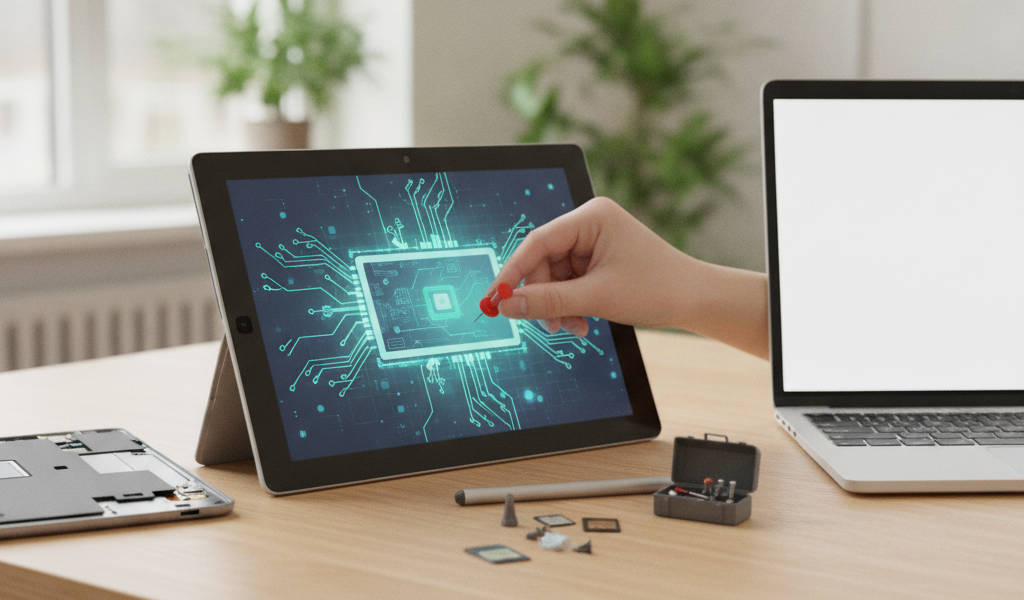
Bạn đang sử dụng Surface Pro 4 nhưng gần đây máy thường xuyên hết pin nhanh, sạc không ổn định hoặc hiệu suất giảm rõ rệt? Pin Surface Pro 4 là một trong những linh kiện quan trọng quyết định trải nghiệm sử dụng, ảnh hưởng trực tiếp đến công việc và học tập. Hiểu rõ dấu hiệu, cách chọn mua, thay thế và bảo quản pin sẽ giúp bạn kéo dài tuổi thọ thiết bị, tiết kiệm chi phí về lâu dài.
Nhận biết dấu hiệu Pin Surface Pro 4 cần thay thế
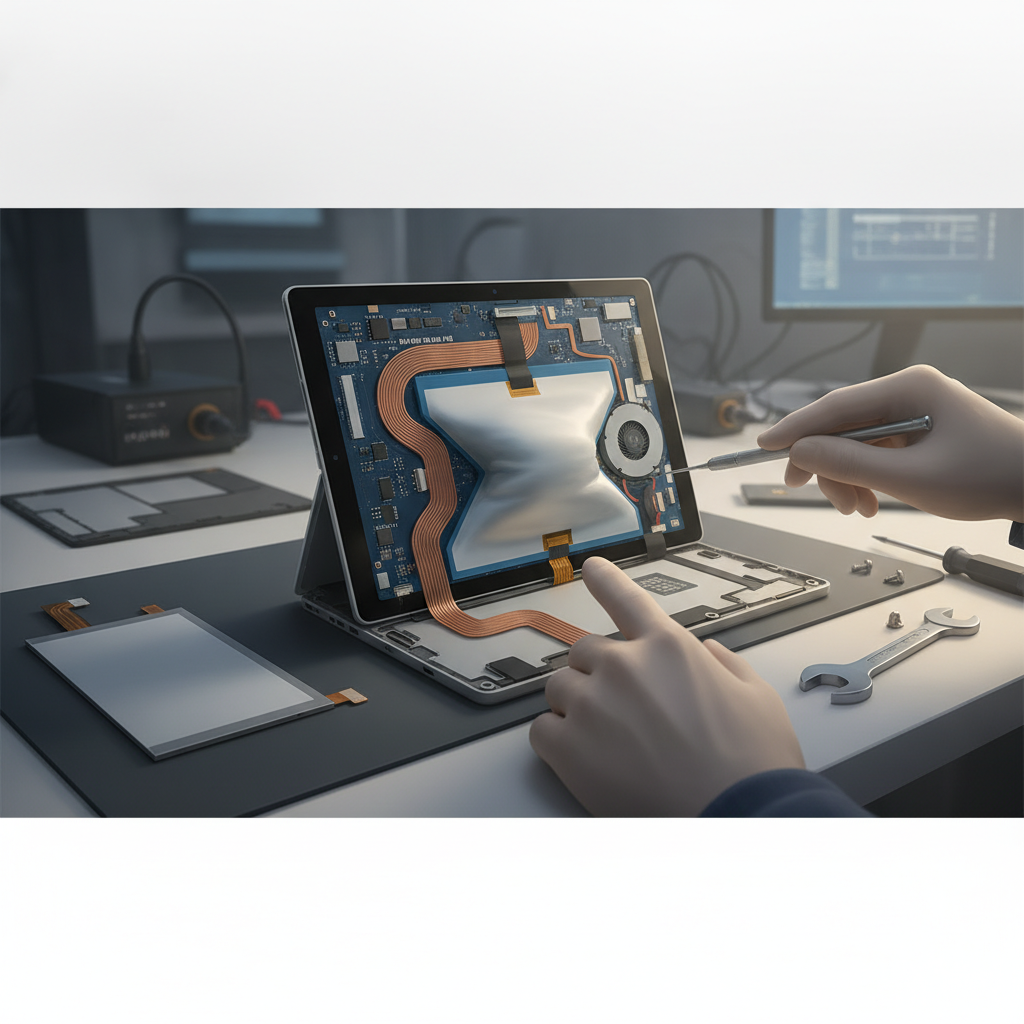
Sau một thời gian sử dụng, pin Surface Pro 4 có thể xuống cấp và xuất hiện nhiều vấn đề. Một trong những dấu hiệu dễ nhận thấy là thời lượng pin tụt nhanh bất thường, dù trước đó bạn chỉ sử dụng các tác vụ cơ bản như lướt web hoặc soạn thảo văn bản. Thậm chí, có trường hợp pin chỉ dùng được 30 phút đến 1 tiếng đã cạn kiệt.
Máy nóng lên bất thường khi sử dụng hoặc trong lúc sạc cũng là dấu hiệu pin gặp vấn đề. Ngoài ra, nếu máy liên tục báo lỗi pin, không nhận sạc hoặc xuất hiện thông báo "Plugged in, not charging", bạn nên nghĩ đến việc thay thế pin. Một số người dùng còn nhận thấy hiệu suất máy giảm rõ rệt khi dùng pin, như máy chậm, lag hoặc tắt nguồn đột ngột khi chưa hết 0%.
Ví dụ thực tế, nhiều khách hàng tại các trung tâm sửa chữa phản ánh sau 2-3 năm sử dụng, pin bắt đầu bị chai và chỉ sạc đến 60-70% là ngắt, rất ảnh hưởng đến công việc di động.
Những lưu ý khi chọn mua Pin Surface Pro 4 chính hãng
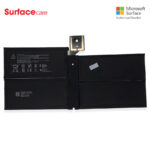
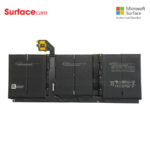
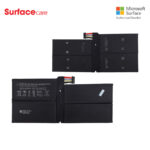
Khi quyết định thay pin, hãy ưu tiên sản phẩm có nguồn gốc rõ ràng, được cung cấp bởi các đơn vị chuyên Surface và có giấy tờ bảo hành minh bạch. Pin Surface Pro 4 chính hãng thường có tem niêm phong, mã vạch và thông tin kỹ thuật đầy đủ, giúp bạn kiểm tra dễ dàng.
Một lưu ý quan trọng là phải đảm bảo thông số kỹ thuật của pin tương thích hoàn toàn với dòng Surface Pro 4. Việc sử dụng pin không đúng chuẩn có thể gây hỏng máy hoặc các lỗi không mong muốn. Nên tham khảo kỹ thông tin từ nhà cung cấp, hoặc nhờ kỹ thuật viên tư vấn trước khi mua.
Không nên ham rẻ mua pin trôi nổi, không rõ xuất xứ trên thị trường, bởi nguy cơ gặp phải hàng giả, pin kém chất lượng là rất cao. Để an tâm, bạn nên mua tại các địa chỉ uy tín, có dịch vụ hậu mãi và hỗ trợ kỹ thuật tốt. Ngoài giá cả, hãy so sánh chính sách bảo hành, đổi trả để chọn được nơi bán phù hợp.
| Tiêu chí | Pin chính hãng | Pin trôi nổi/không rõ nguồn gốc |
|---|---|---|
| Nguồn gốc | Rõ ràng, minh bạch | Không rõ ràng |
| Bảo hành | 6-12 tháng, đầy đủ giấy tờ | Thường không có |
| Độ tương thích | Đảm bảo chuẩn máy | Có thể gây lỗi, hỏng máy |
| Giá cả | Cao hơn, hợp lý | Rẻ bất thường |
| Dịch vụ hậu mãi | Có hỗ trợ kỹ thuật | Không hỗ trợ |
Quy trình thay pin Surface Pro 4 an toàn, hiệu quả
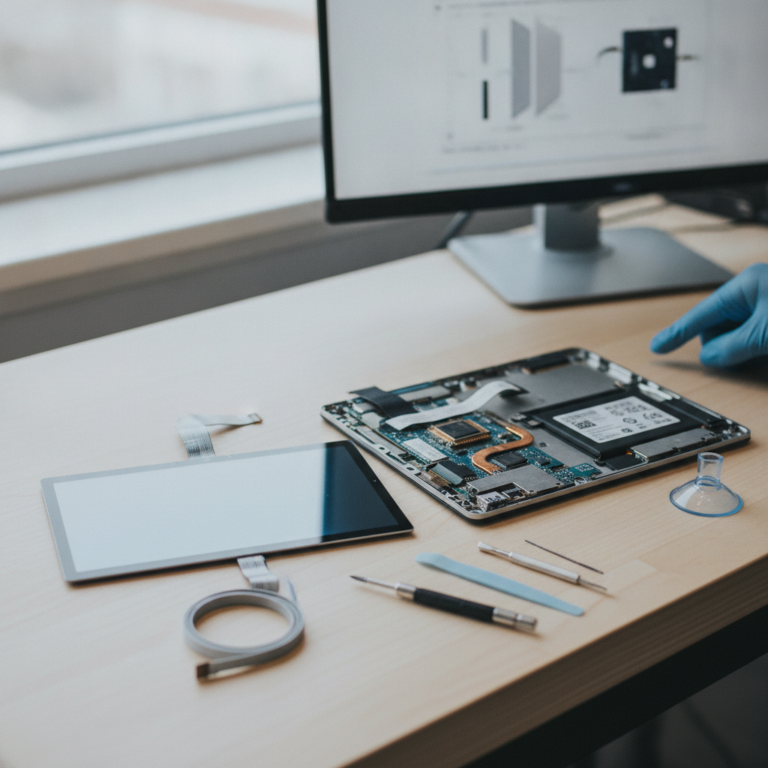
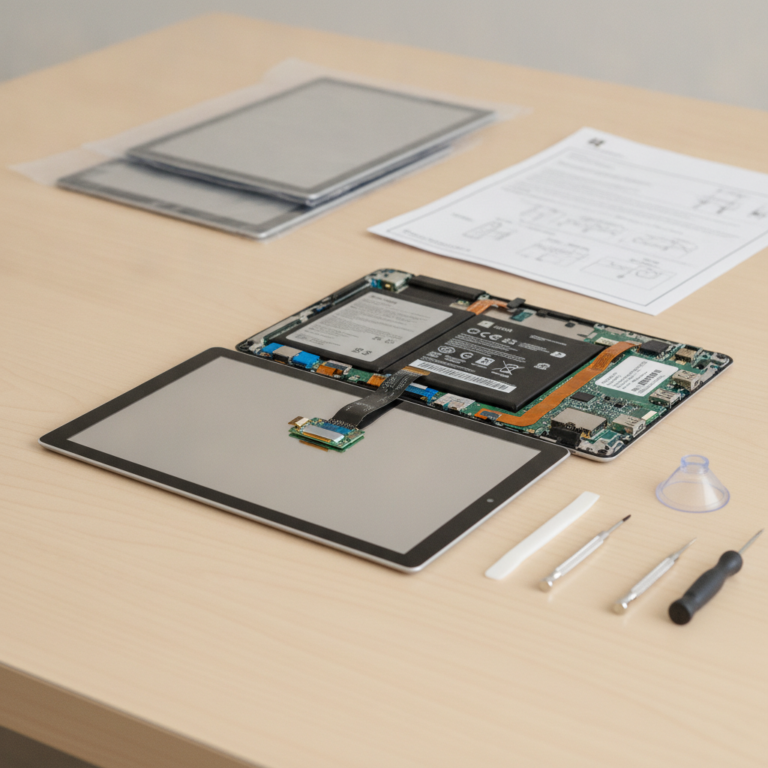
Thay pin Surface Pro 4 đòi hỏi kỹ thuật viên lành nghề và trang thiết bị chuyên dụng. Đầu tiên, bạn nên tìm đến các trung tâm chuyên sửa Surface, nơi có uy tín và đội ngũ kỹ thuật viên nhiều kinh nghiệm. Việc tự ý thay pin tại nhà khi không đủ dụng cụ và kiến thức dễ làm hỏng mainboard hoặc các linh kiện khác.
Quy trình thay pin chuẩn thường bao gồm các bước: kiểm tra tổng thể máy, xác định tình trạng pin, tháo lắp cẩn thận, thay thế pin mới và test lại toàn bộ chức năng trước khi bàn giao cho khách. Điều này giúp đảm bảo an toàn cho máy và pin hoạt động ổn định sau khi thay.
Trước khi mang máy đi thay pin, bạn nên sao lưu toàn bộ dữ liệu quan trọng để phòng trường hợp rủi ro trong quá trình tháo lắp. Sau khi thay xong, kiểm tra kỹ các tính năng như sạc, thời lượng pin, khả năng nhận sạc và hiệu suất tổng thể của máy.
Cách sử dụng và bảo quản pin Surface Pro 4 bền lâu
Để kéo dài tuổi thọ pin Surface Pro 4, hãy chú ý sạc/xả pin đúng cách. Không nên để pin cạn kiệt hoàn toàn mới sạc lại, mà nên sạc khi còn khoảng 15-20%. Ngoài ra, hạn chế vừa sạc vừa sử dụng các tác vụ nặng như chỉnh sửa video, chơi game hoặc chạy ứng dụng đồ họa nặng, vì điều này khiến pin và máy nóng lên nhanh chóng.
Vệ sinh máy định kỳ, đặc biệt là khu vực tản nhiệt, cũng giúp pin hoạt động hiệu quả hơn và tránh nguy cơ quá nhiệt. Khi sử dụng ở môi trường nhiệt độ cao (trên 35°C), nên cho máy nghỉ để tránh ảnh hưởng đến pin. Đừng quên cập nhật phần mềm và driver mới nhất để hệ thống quản lý pin tối ưu hơn.
Một số mẹo giúp pin Surface Pro 4 bền hơn:
- Tắt các ứng dụng chạy nền không cần thiết
- Giảm độ sáng màn hình khi không cần thiết
- Tắt Bluetooth, Wi-Fi khi không sử dụng
- Sử dụng chế độ tiết kiệm pin của Windows
Nơi mua và dịch vụ thay Pin Surface Pro 4 uy tín
Nếu bạn đang tìm kiếm địa chỉ mua và thay thế Pin Surface Pro 4 chính hãng, hãy ưu tiên các đơn vị chuyên Surface, có bảo hành rõ ràng và hỗ trợ kỹ thuật sau bán hàng. Khi mua tại đây, bạn sẽ được tư vấn chi tiết về loại pin phù hợp, quy trình thay thế an toàn cũng như chính sách bảo trì dài hạn.
Lợi ích khi chọn đơn vị uy tín là được đảm bảo chất lượng pin, kỹ thuật viên tay nghề cao và dịch vụ hậu mãi tốt. Ngoài ra, các trung tâm này còn hỗ trợ kiểm tra máy miễn phí, giúp bạn yên tâm sử dụng sau khi thay pin. Để được tư vấn cụ thể về pin và các vấn đề liên quan đến Surface Pro 4, bạn có thể liên hệ trực tiếp hoặc để lại thông tin để được hỗ trợ nhanh chóng.
Gợi ý thêm về các dòng pin Surface Pro khác
Ngoài Surface Pro 4, các dòng Surface Pro khác như Surface Pro 3, Pro 7 Plus, Pro X cũng có những đặc điểm riêng về pin và cách thay thế. Nếu bạn quan tâm đến các dòng máy khác, có thể tham khảo các bài đánh giá chi tiết như Surface Book 2 13.5 inch i5/8GB/128GB: Đánh Giá Chi Tiết & Khuyên Dùng hoặc Microsoft surface pro 10: hướng dẫn chi tiết 2026.
Việc lựa chọn pin phù hợp từng dòng máy rất quan trọng, bởi mỗi model Surface Pro có thiết kế và thông số kỹ thuật pin khác nhau. Nếu không chắc chắn về loại pin cần thay, hãy tham khảo ý kiến của kỹ thuật viên hoặc các bài hướng dẫn chuyên sâu trên website.
Pin Surface Pro 4 là linh kiện quan trọng, ảnh hưởng lớn đến trải nghiệm và hiệu suất sử dụng máy. Việc nhận biết dấu hiệu hỏng, chọn mua pin chính hãng, thay thế đúng quy trình và bảo quản đúng cách sẽ giúp bạn tiết kiệm chi phí và kéo dài tuổi thọ thiết bị. Nếu cần tư vấn hay muốn thay thế Pin Surface Pro 4 chính hãng, hãy liên hệ các trung tâm uy tín để được hỗ trợ tận tình.
Bình luận (0)